
Windows 11: veja como restaurar o menu clássico do botão direito

O Windows 11 ainda permite voltar ao menu clássico do botão direito, mesmo com a chegada de uma versão redesenhada. Dá para abrir o menu antigo só quando precisar, com um atalho de teclado, ou deixá-lo como padrão usando dois comandos no Registro.
O tutorial do How-To Geek, publicado em 24 de novembro de 2026, também ensina a desfazer a alteração. Antes de mexer no Registro, porém, o site recomenda criar um ponto de restauração ou fazer uma cópia de segurança.
Como abrir o menu clássico do Windows 11 com Shift
Se você só precisa de vez em quando das opções antigas, segure Shift e clique com o botão direito em um arquivo, uma pasta ou uma área vazia da área de trabalho. O Windows abre o menu clássico sem exigir qualquer mudança permanente.


Esse atalho é o caminho mais simples para acessar comandos ou extensões de aplicativos que não aparecem de primeira no menu novo. Para quem prefere o visual antigo em todos os cliques, o How-To Geek indica uma alteração no Registro com dois comandos, porque o ajuste mais antigo, com uma única entrada, pode não funcionar nas versões recentes.
Antes de continuar, crie um ponto de restauração ou faça uma cópia do Registro. Segundo o tutorial, a alteração afeta apenas a conta de usuário atual e não exige privilégios de administrador. Abra a janela de comandos do Windows e execute:
reg add "HKCUSoftwareClassesCLSID{86ca1aa0-34aa-4e8b-a509-50c905bae2a2}InprocServer32" /ve /f & reg add "HKCUSoftwareClassesCLSID{51668040-5e31-4023-bbe3-149163bd80f1}InprocServer32" /ve /fDepois, reinicie o Windows Explorer para aplicar a mudança. A barra de tarefas e a área de trabalho podem sumir por alguns instantes durante o processo, algo que o tutorial descreve como normal:
taskkill /f /im explorer.exe
start explorer.exe
Quando a interface voltar, clique com o botão direito em um arquivo ou pasta para conferir se o menu clássico virou o padrão.
Como desfazer a mudança e voltar ao menu novo
O menu redesenhado da Microsoft chegou pela atualização KB5127936, mas a distribuição é gradual. Por isso, instalar a atualização não garante que a novidade apareça imediatamente no computador. O recurso também chega pela atualização de novembro KB5132061, destinada a uma distribuição mais ampla, segundo o How-To Geek.
Perguntas frequentes
Como abrir o menu clássico sem alterar o Registro?
Segure Shift e clique com o botão direito em um arquivo, pasta ou área vazia da área de trabalho.
A mudança no Registro exige administrador?
Não. Segundo o How-To Geek, ela afeta a conta de usuário atual e não exige privilégios de administrador.
Como volto ao menu padrão do Windows 11?
Execute o comando de remoção das duas entradas do Registro e reinicie o PC.

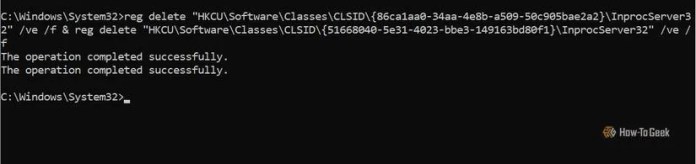
O menu novo remove a opção “Mostrar mais opções” e permite personalizar comandos e extensões de aplicativos. Se você já o recebeu e quiser voltar a usá-lo depois de testar o clássico, remova as duas entradas do Registro com este comando:
reg delete "HKCUSoftwareClassesCLSID{86ca1aa0-34aa-4e8b-a509-50c905bae2a2}" /f & reg delete "HKCUSoftwareClassesCLSID{51668040-5e31-4023-bbe3-149163bd80f1}" /fEm seguida, reinicie o Explorador de Arquivos com os comandos anteriores ou reinicie o PC. O Windows volta a usar o menu padrão. Assim, você pode alternar entre a interface nova e a clássica sem ficar preso à escolha inicial.
Se você gosta de ter os comandos antigos à mão, mas ainda está esperando a atualização, o atalho com Shift resolve sem mexer no sistema. Para receber mais dicas de Windows e tecnologia, acompanhe o Canal do TS no WhatsApp.
O menu clássico não foi removido por completo, mas a Microsoft está mudando a experiência padrão aos poucos. Até a nova versão aparecer no seu PC, o atalho funciona como uma saída imediata; a alteração no Registro fica como opção para quem quer manter o visual antigo em todos os cliques.
Fonte: How-To Geek

Escrito por


